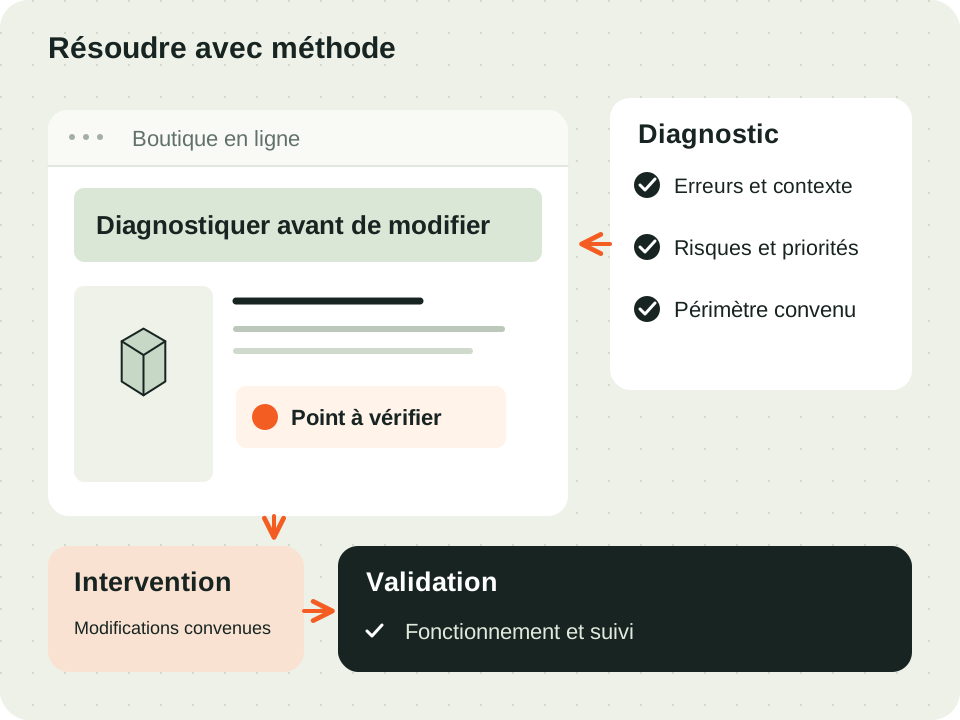



Sites de services et boutiques suivent des parcours différents
Sur un site institutionnel, les informations et le contact doivent être accessibles. Dans une boutique, catalogue, panier, paiement et expédition comptent aussi. Nous partons des parcours affectés et de l’objectif de l’activité pour comprendre le problème et organiser l’intervention.
Thèmes, extensions et intégrations examinés ensemble
Une panne peut résulter de l’interaction des composants ou d’un changement récent. Nous recueillons versions, symptômes et contexte, puis testons la cause lorsque possible. La correction est choisie selon cette analyse, le fonctionnement du site et les dépendances des fournisseurs.
Des mises à jour accompagnées de vérifications
Nous examinons sauvegardes, compatibilités et conditions de test avant publication. La mise à jour d’un composant peut demander des ajustements ailleurs. L’équipe RedeShop identifie le travail nécessaire et vérifie les fonctionnalités concernées pour que la maintenance ait un résultat contrôlable.
Pour comparer les propositions et définir les tâches, consultez le guide du plan de maintenance WordPress et WooCommerce, consacré aux sauvegardes, tests et responsabilités. Si la panne est apparue après une mise à jour, le guide du paiement WooCommerce bloqué aide à recueillir les symptômes avant l’intervention.
Aide ponctuelle ou maintenance suivie
Une panne définie peut être traitée par une intervention. Lorsque le site demande des tâches périodiques, le suivi organise mises à jour, vérifications et améliorations prévues dans l’accord. Le plan tient compte du rôle du site : générer des demandes, présenter des services ou gérer des achats avec WooCommerce.
Décrivez le parcours qui ne fonctionne plus
Indiquez l’adresse, l’erreur observée et le dernier changement connu. Sur un site de services, il peut s’agir d’une page ou d’un formulaire ; dans une boutique, d’un produit, du panier ou du paiement. L’équipe RedeShop utilise ce contexte pour évaluer l’intervention et les tests nécessaires avant d’organiser les accès.
Dépannage WooCommerce : partir du symptôme constaté
Si le panier ne se met plus à jour, précisez le produit, l’appareil et les étapes qui déclenchent le problème. Si le paiement échoue, distinguez le message affiché au client, le statut de la commande et la confirmation du prestataire de paiement. Ces observations orientent la recherche ; elles ne suffisent pas à attribuer la panne à une extension.
Après une mise à jour, indiquez les composants modifiés et le moment où l’erreur est apparue. Pour une panne intermittente, relevez les conditions de reproduction. Un problème d’envoi de courriel et un problème de création de commande peuvent avoir des causes différentes, même si le client signale dans les deux cas une absence de confirmation.
Comment préparer une intervention de réparation
Nous définissons le parcours à rétablir, les dépendances à examiner et les tests nécessaires. La préparation comprend la vérification des sauvegardes et, lorsque possible, un environnement de test séparé. Les essais de conflits entre thèmes et extensions doivent éviter d’interrompre les achats de la boutique publique.
La correction est validée sur le scénario qui provoquait la panne et sur les fonctions liées. Pour un problème de paiement, cela peut inclure le panier, la commande, le retour du prestataire et les notifications, selon le périmètre convenu. Une intervention ne consiste pas simplement à faire disparaître un message d’erreur.
Intervention ponctuelle ou maintenance WooCommerce ?
Une réparation ponctuelle répond à un incident identifié. La maintenance organise les mises à jour, les vérifications et les tâches prévues dans la durée. Le délai, le périmètre et les conditions de prise en charge sont précisés après l’analyse du contexte.
Que transmettre pour demander un dépannage ?
Indiquez l’adresse du site, le parcours concerné, le message d’erreur et les changements récents. Une capture sans données de clients peut aider à comprendre le symptôme. Ne transmettez pas de mot de passe ni de données de paiement dans le formulaire initial ; les accès nécessaires sont organisés séparément.
Demander une intervention WordPress ou WooCommerce
Référence : tester les conflits selon la documentation WooCommerce